


Wie angekündigt, möchte ich noch einen weiteren Tipp geben, wie ich diesen dezenten Hintergrund gestaltete, der sich im Buch gut darstellt.
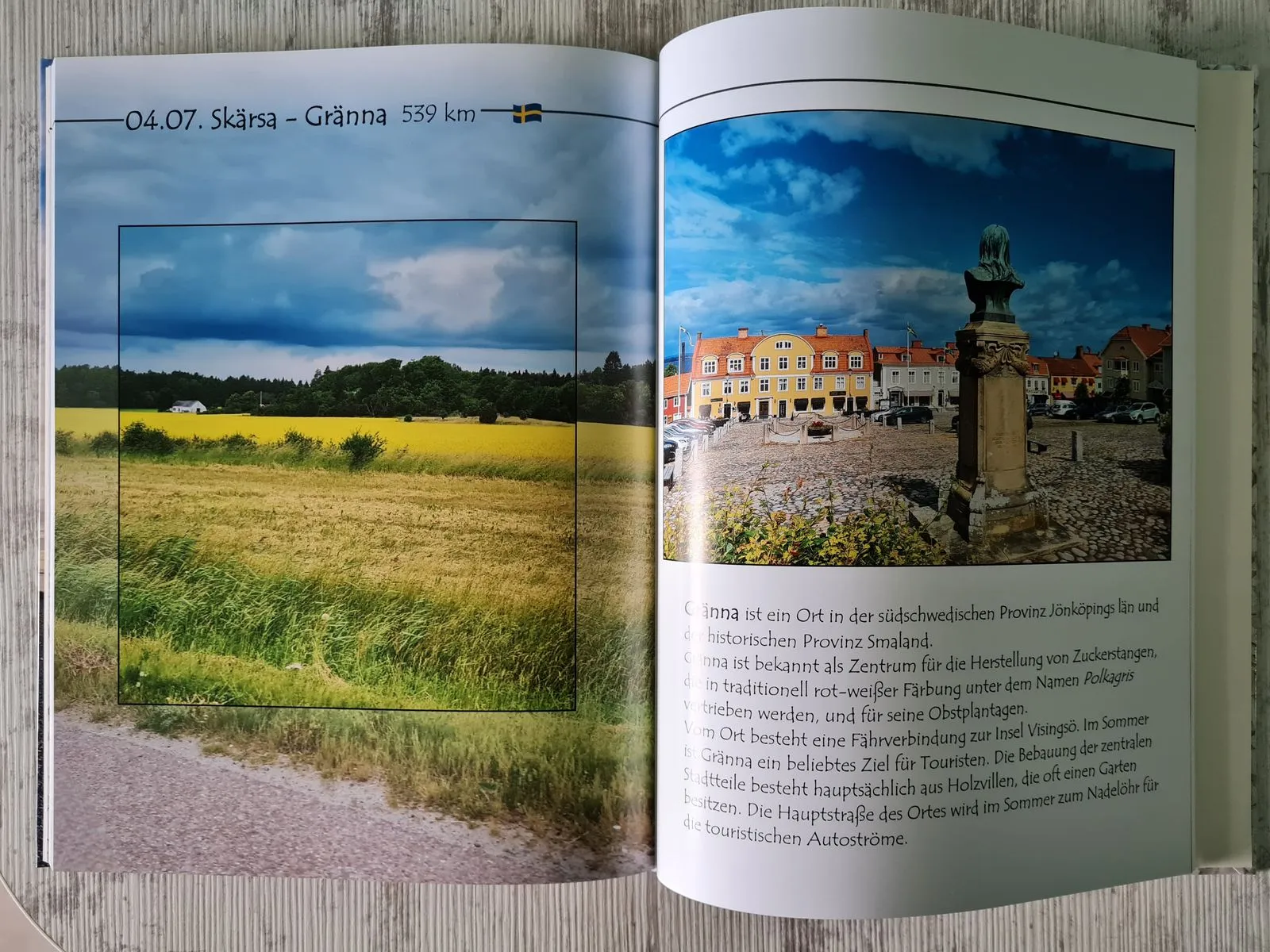
Es geht um diese Seite - hier auf der rechten Seite (den Hintergrund verwende ich des Öfteren im Buch). Eigentlich ein Hauch von Nichts, aber durch die feine Struktur wirkt es edel.
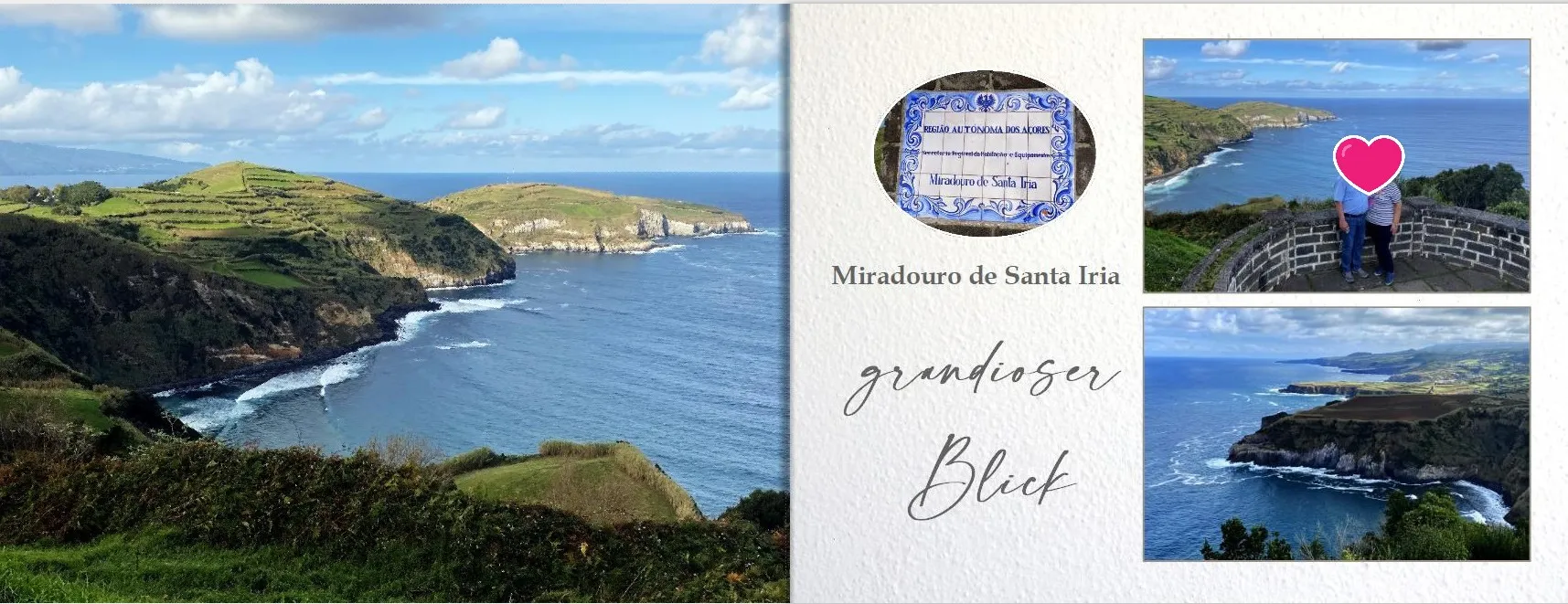
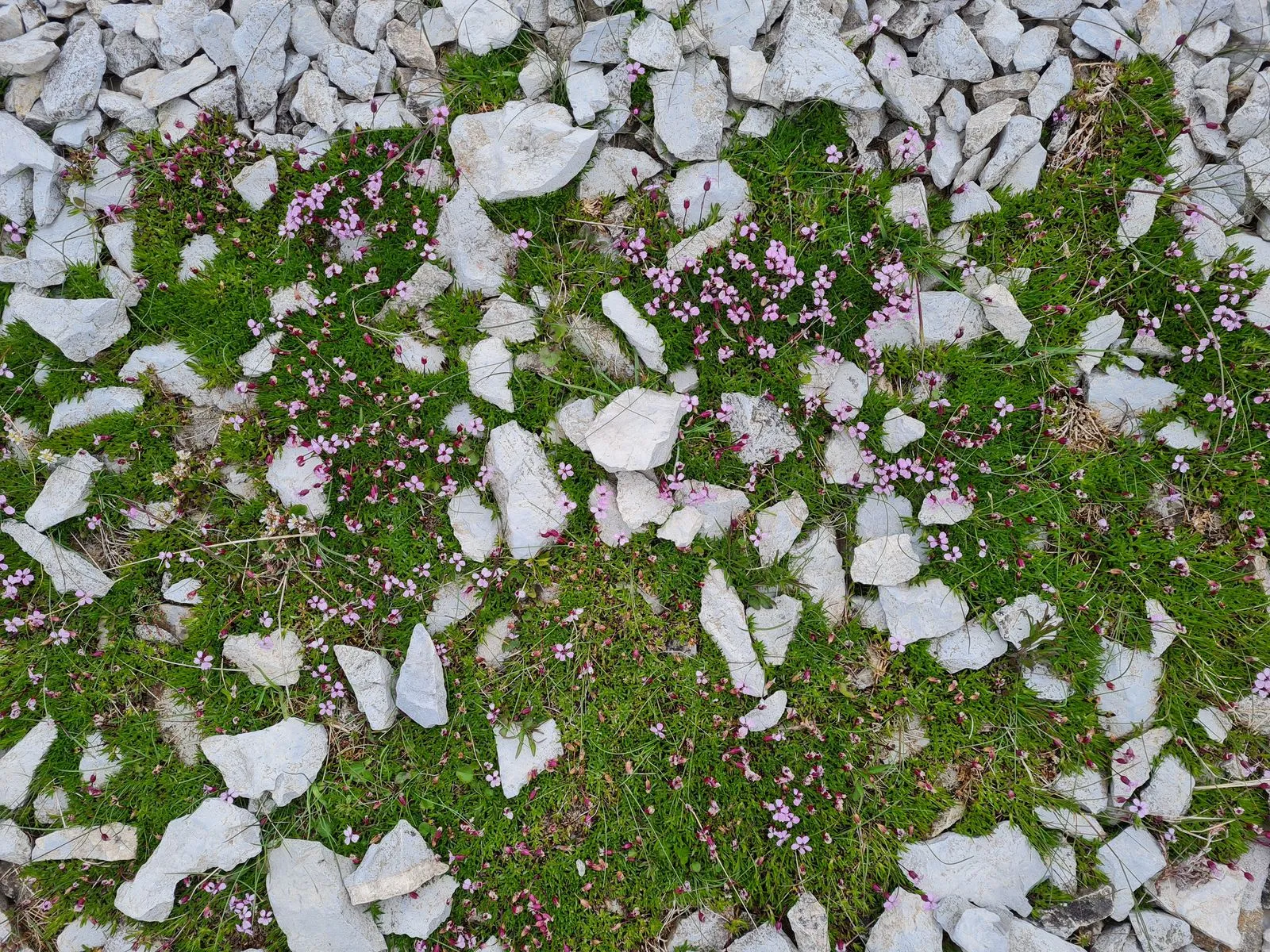
Ich schrieb ja schon mal, dass ich einen Ordner mit Hintergrundbildern auf meinem Laptop gespeichert habe. Hierbei fotografiere ich einfache Dinge wie z.B. bei diesem hier ist eine dickes DIN A 5 Papier, das ich für selber gefertigte Karten verwende. Allerdings gefällt mir diese dunkle Farbe für eine Karte so gar nicht. Die Struktur fand ich aber schon vor Jahren interessant und so fotografierte ich einfach das Briefpapier.
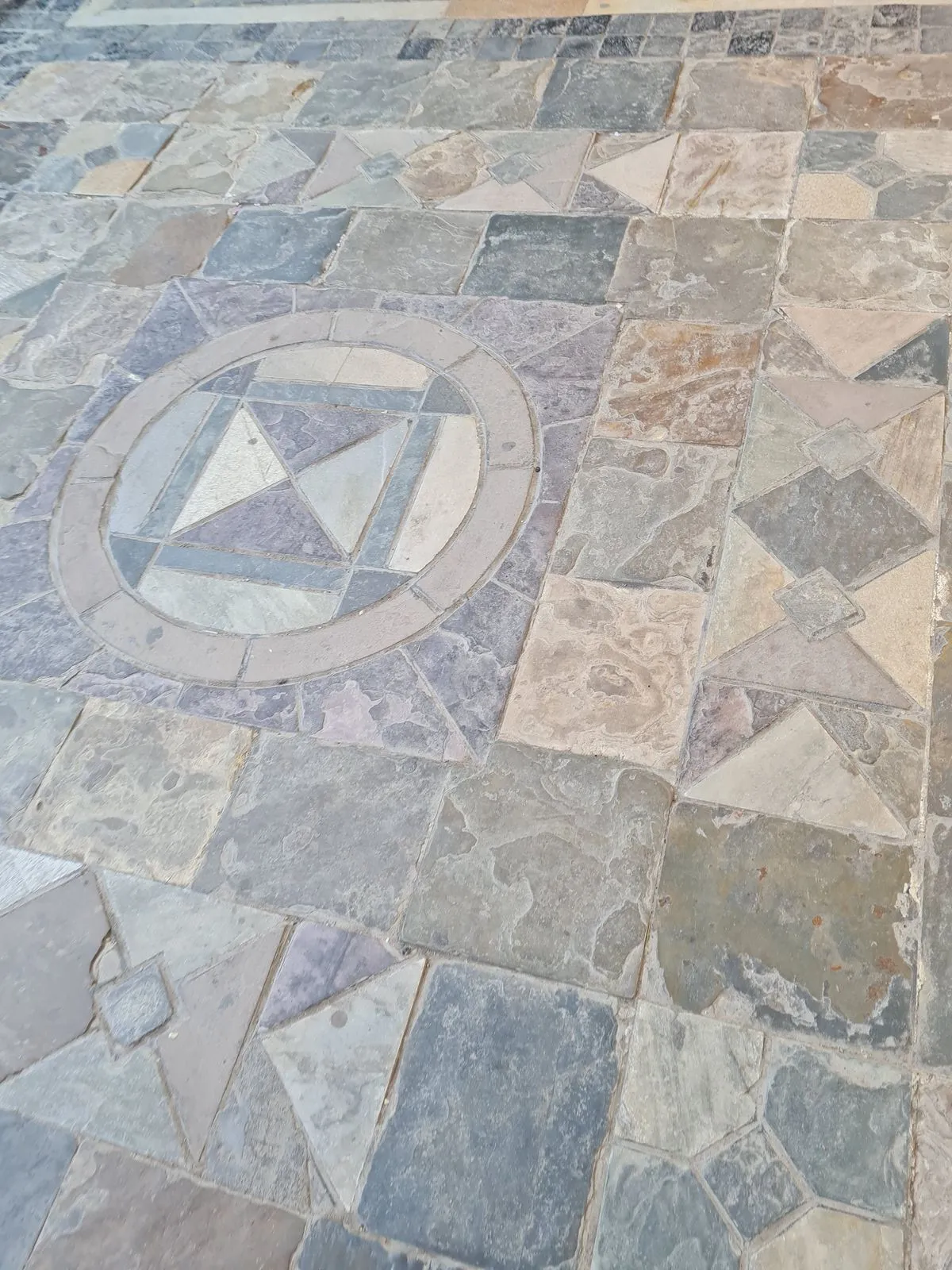
Für die Kathedrale (die ich innen nicht zeigen darf) verwendete ich z.B. eine abfotografierte strukturierte Fliese von uns)
Hier das Bild im Original
Bei der im Fotobuch verwendeten Seite fügte ich das Bild ein
Schritt 1 Bild einfügen
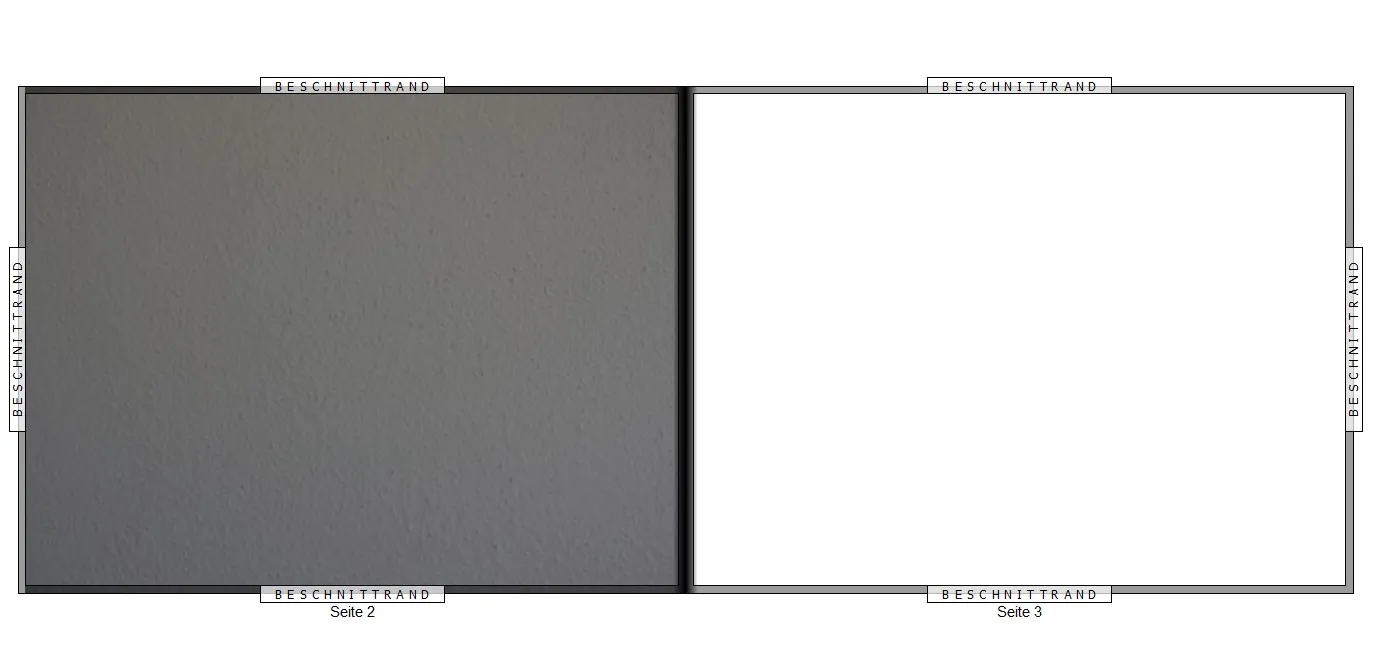
Schritt 2
Mit der rechten Maustaste auf das Bild klicken. Es öffnet sich ein Fenster "Bild bearbeiten"
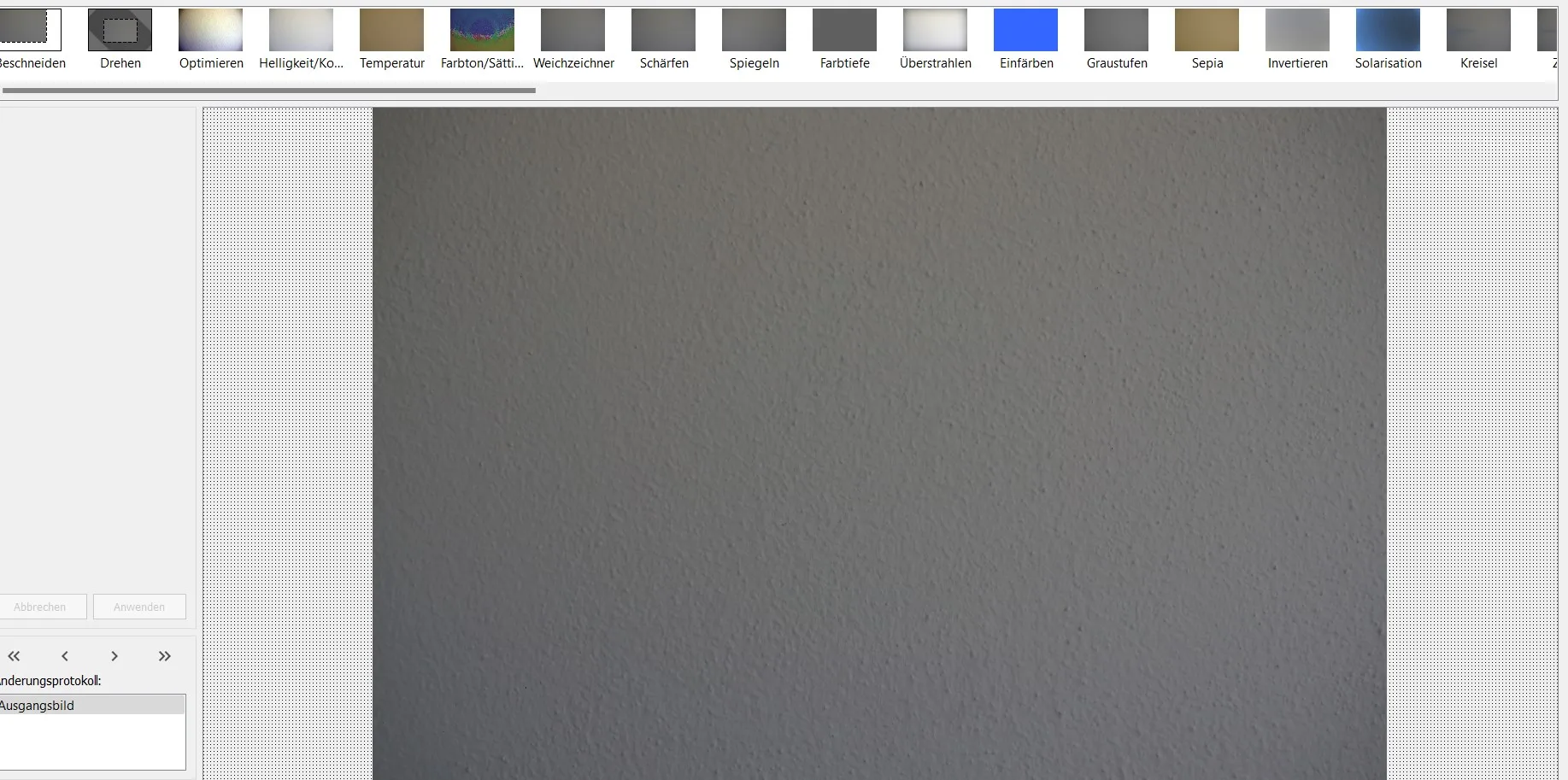
Schritt 3
Ich bearbeitete das Bild wie folgt
1. Helligkeit und Kontrast auf höchste Stufe, gefiel mir schon besser - Anwenden und mit OK bestätigen
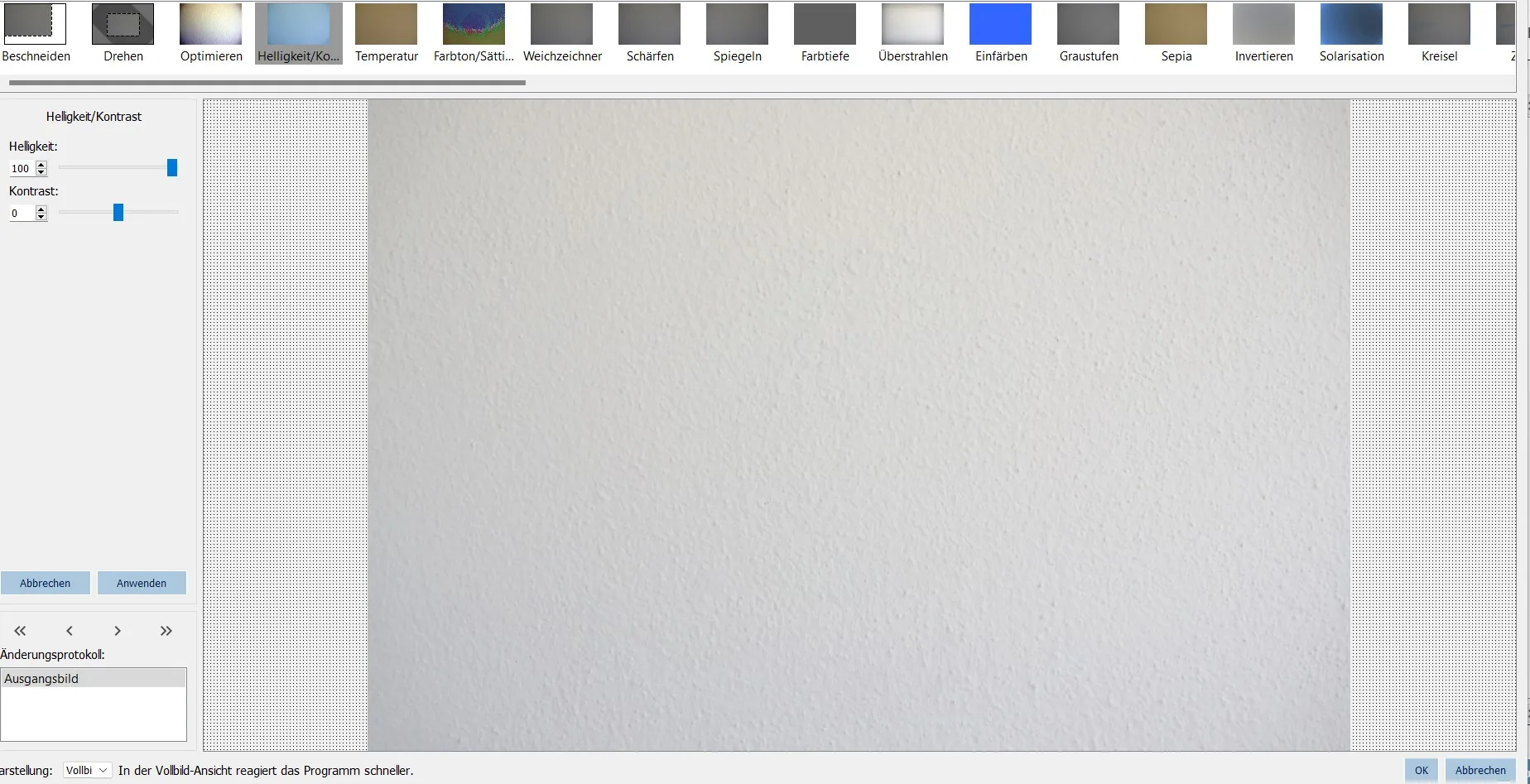
Schritt 4 Es war mir noch zu dunkel, deshalb wiederholte ich den Schritt noch einmal
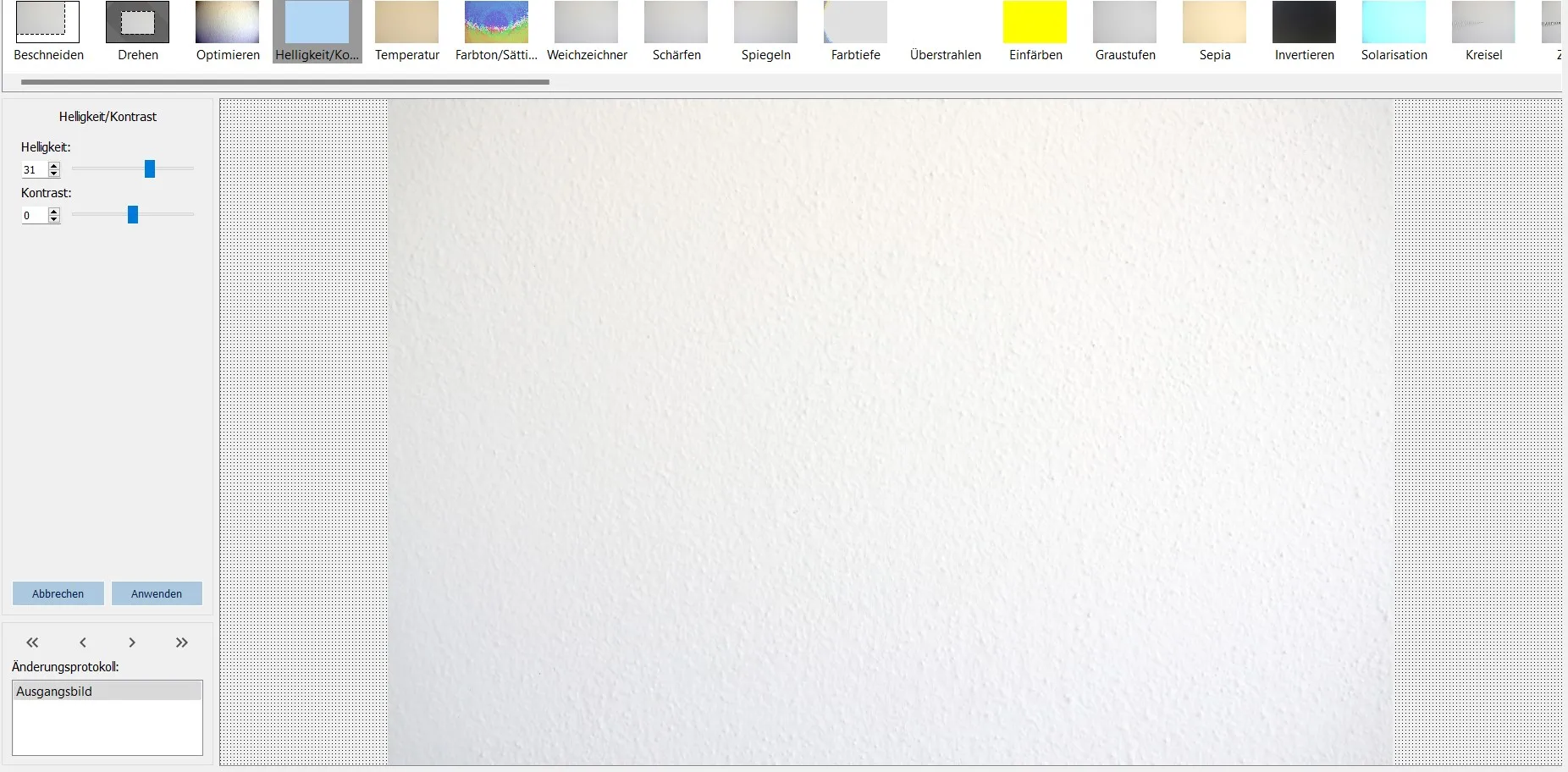
Schritt 5:
Den Hintergrund wollte ich auf beiden Seiten, deshalb fügte ich auch auf der zweiten Seite das Bild ein
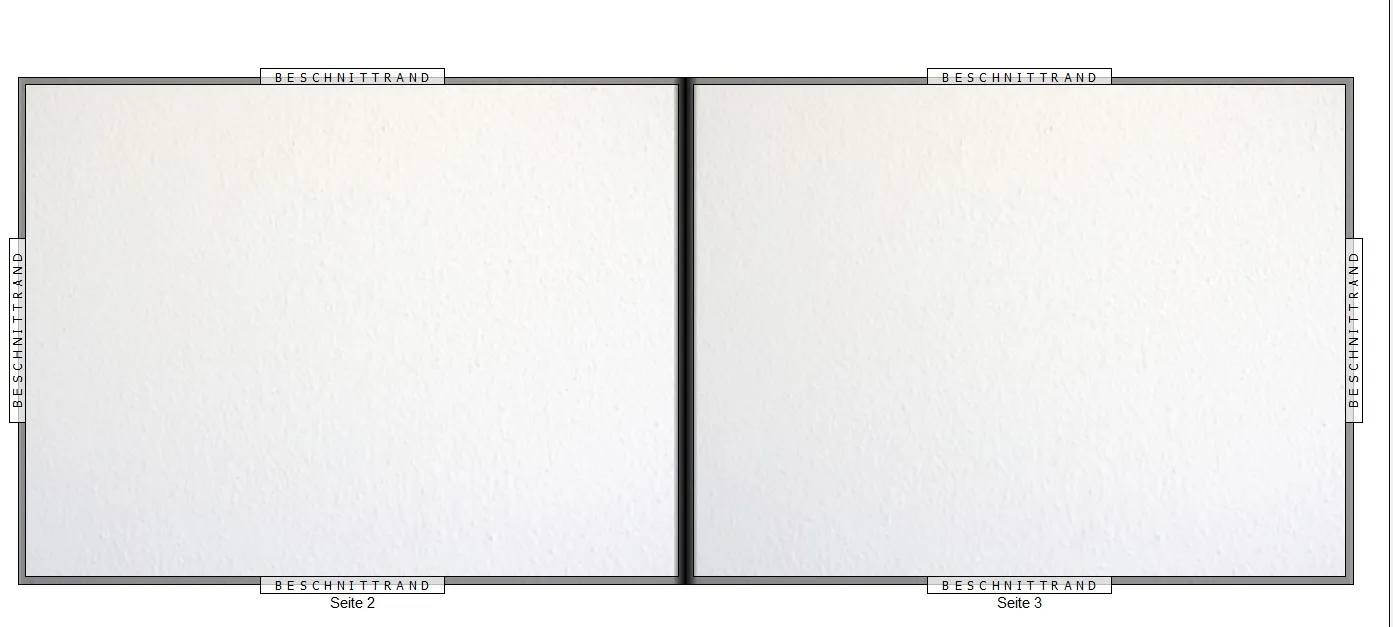
Schritt 6
Ich wollte die hellen Flächen allerdings auf beiden Seiten INNEN
Hierzu gibt es zwei Möglichkeiten: Entweder man dreht das Bild - ist aber manchmal ein Gefriemel
Die bessere und genauere Möglichkeit ist hier. Rechte Maustaste und Bild nochmals bearbeiten und hier "Spiegeln" verwenden.
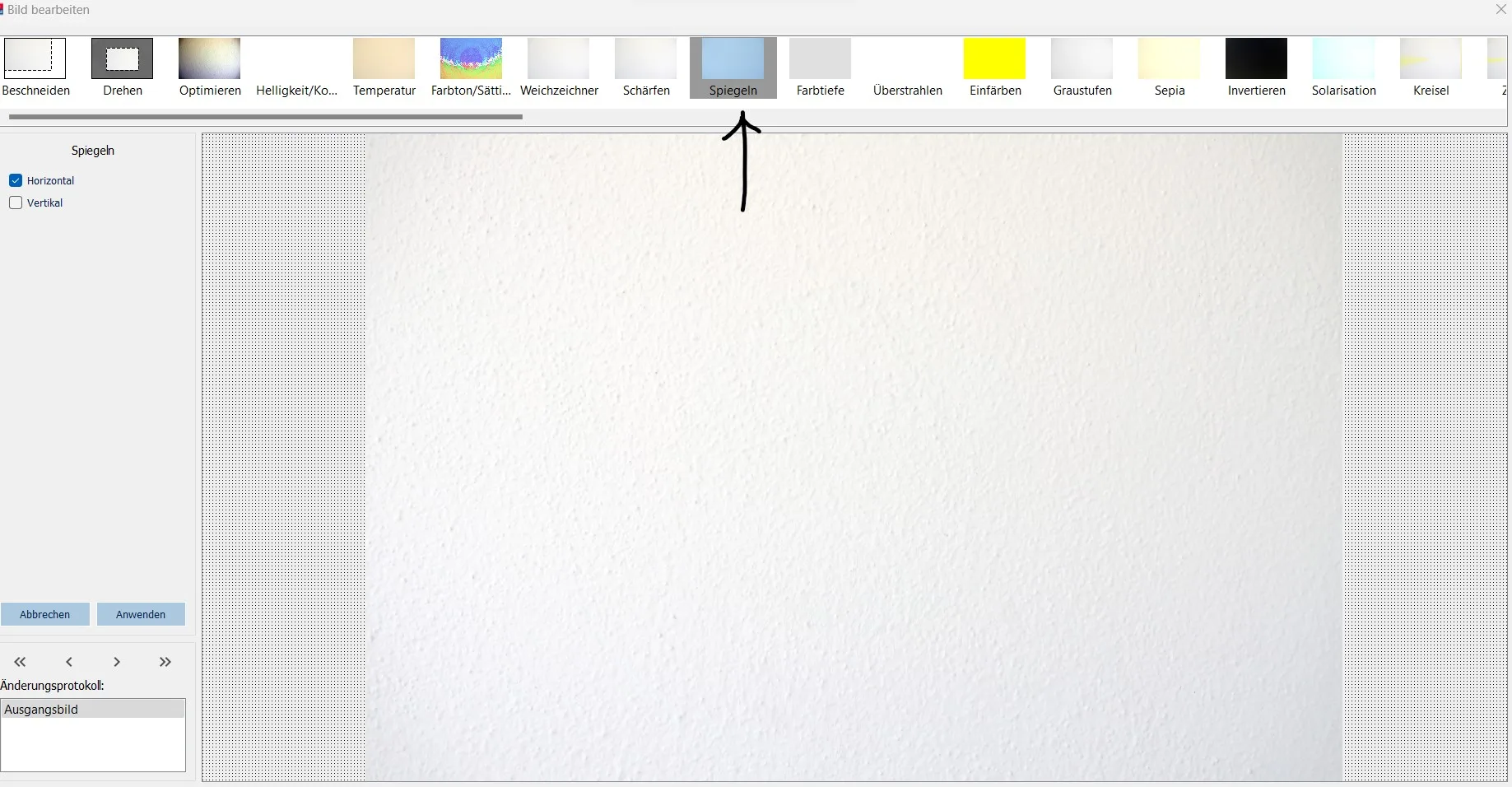
Im Buch schaut es auf beiden Seiten so aus. Man kann auch noch eine Transparenz unter "Filter" eine Transparenz darauf legen, sollte es zu dunkel sein.
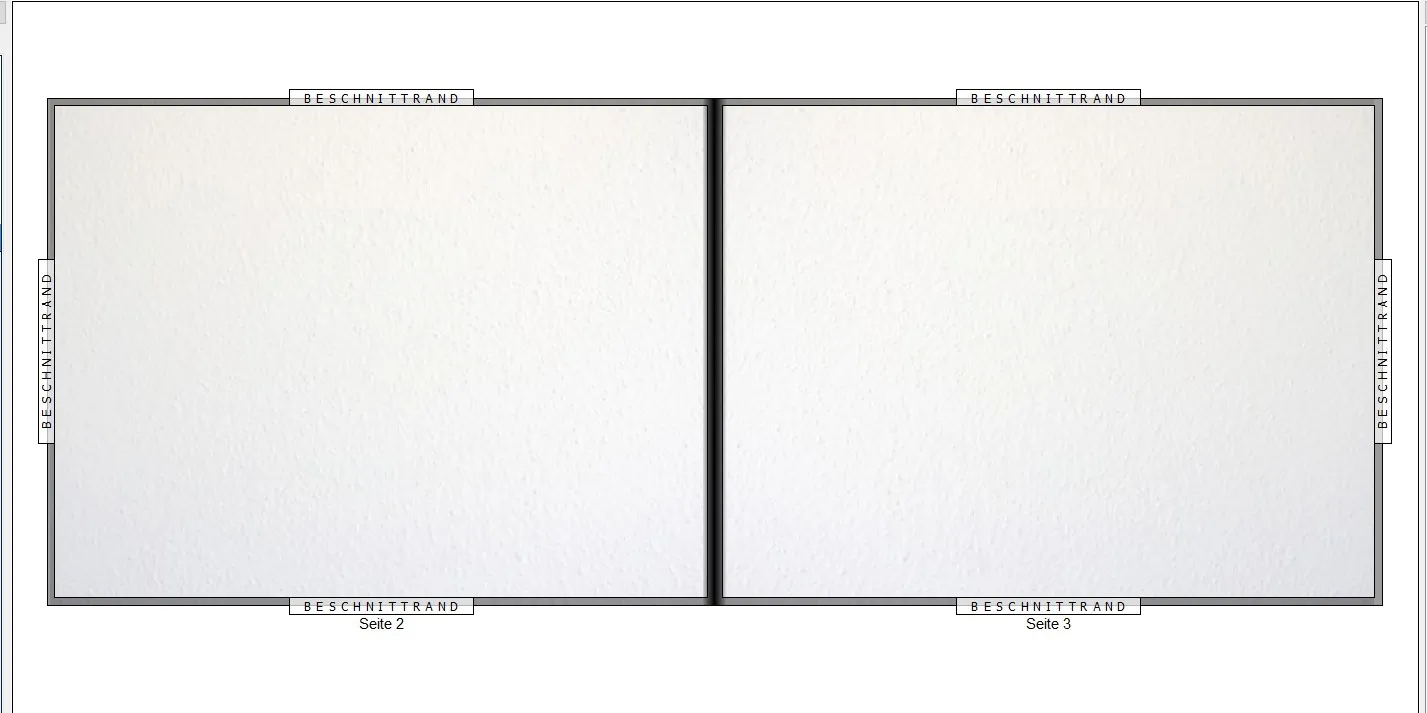
Vorgehensweise:
Entweder: Man gestaltet den Hintergrund zuerst und fügt anschließend die weiteren Bildboxen ein
Oder: So mache ich es, ich gestalte die Seite und füge den Hintergrund als Bild anschl. ein. Das Bild muss anschl. solange eine Ebene nach hinten gesetzt werden bis alle Bilder im Original da sind.
Ich gestalte dieses Bild nur einmal und kopierte es anschl. aus der schon gestalteten Seite oder ich lege es mir die gezeigte letzte Seite auf eine leere Seite und kopiere es mir immer wieder hiervon.
Es liest sich evtl. kompliziert, ist es aber überhaupt nicht.
Und noch ein kleiner Tipp:
Die einfache Funktion "Spiegeln" verwendete ich auch schon öfters wo es passt z.B. auch hier beim Meer
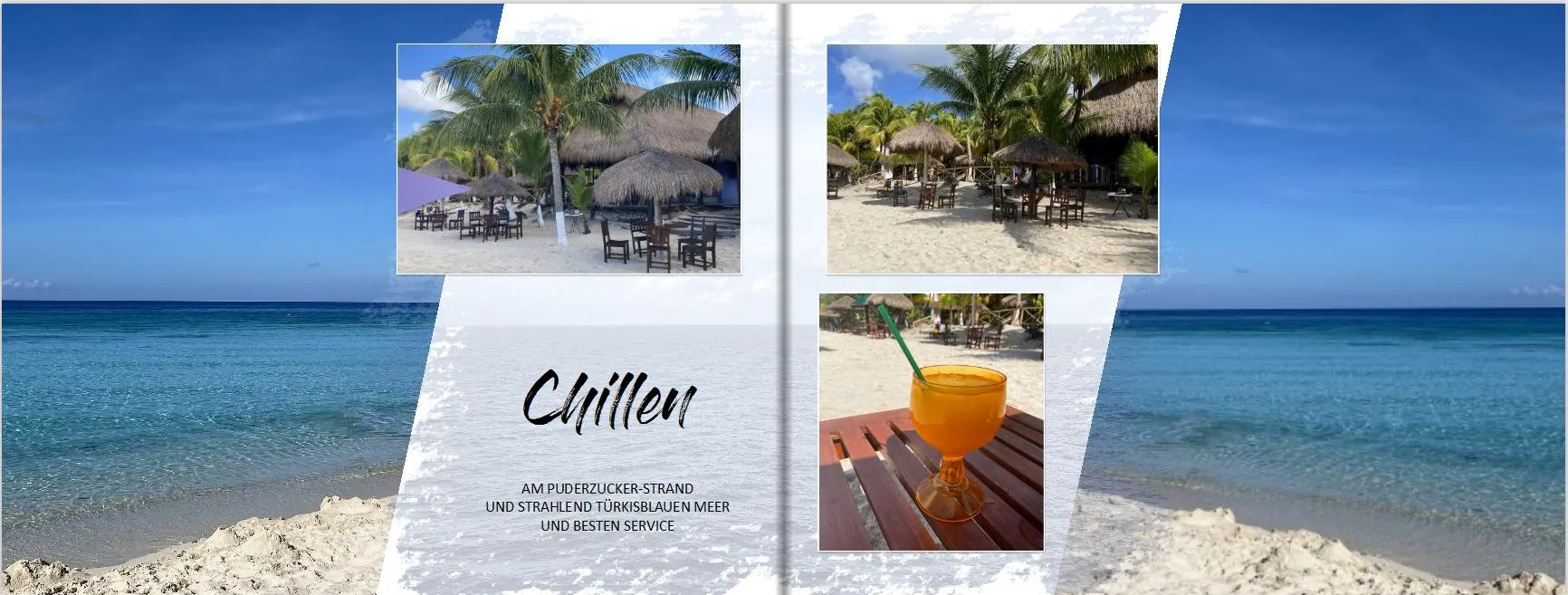
Unter Bearbeiten Bild findet man allerhand Vorschläge, manche passen. Vielleicht hilft auch dieser Tipp.


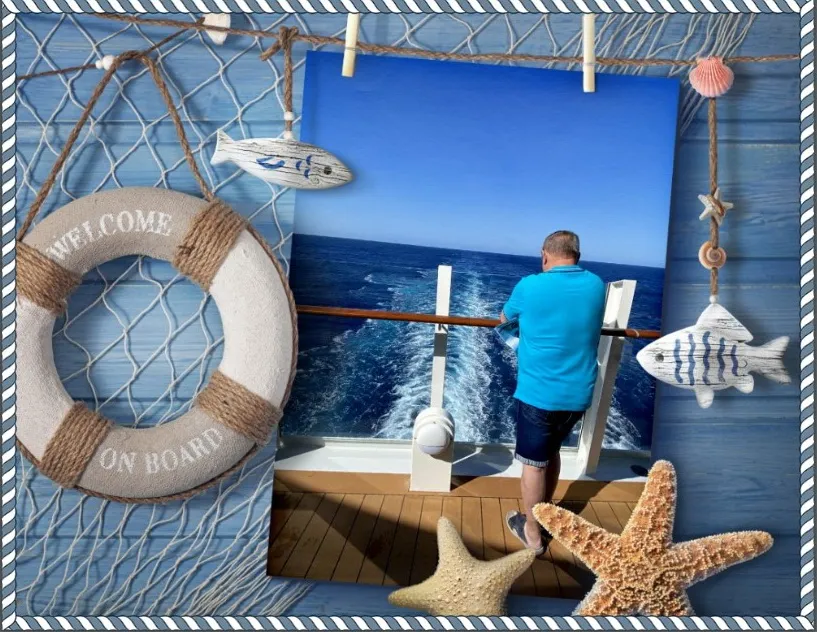
 . Ich habe seit Jahren mehrere erstellt, von Urlauben oder Jahrbücher. JA, meistens arbeitet man mit dem Programm, mit dem man sich auskennt. Ich habe einige ausprobiert bis ich bei CEWE gelandet bin, Von CEWE Paradies (Obwohl preiswerter) bin ich abgekommen und mache nur noch das Original von CEWE. Zwischenzeitlich mach ich nur noch Fotobücher im Querformat und zwar die Layflat Bindung. Hier bekomme ich die meisten und größten Fotos unter - diese kann ich auch über die Mitte ziehen. Die Qualität der Fotos ist super - auch farblich, selbst einfache Handyfotos kommen einwandfrei rüber.

